

 400-685-0732(7x24小時)
 關注文軍
關注文軍


驗證碼
獲取驗證碼
關于excel復制粘貼的小技巧 excel復制粘貼技巧,前天剛學習了一個excel的新技術,叫“excel復制粘貼技巧”授課老師對我們說,這一技術的專業全稱為“關于excel復制粘貼的小技巧 excel復制粘貼技巧”今天寶寶把這個技術分享給大家,不用謝哦~
復制粘貼是我們平常再熟悉不過的操作了,在excel2007中我們應該都是如何把單元格經過拖動移動到任意指定的位置,今天我們來學習幾個關于excel復制粘貼的小技巧。
1、我們可以選中excel單元格,然后把鼠標移動到單元格邊框上,當鼠標變成十字箭頭的時候我們就可以拖動數據,把數據拖動到需要復制的地方,在松開鼠標之前按住【Ctrl】鍵,這樣就可以復制粘貼了。
2、我們還可以只用【CTRL+C】excel快捷鍵來進行操作,我們首先復制好了原來的單元格數據,然后把鼠標放在需要粘貼的位置,最后按一下回城鍵就可以了。
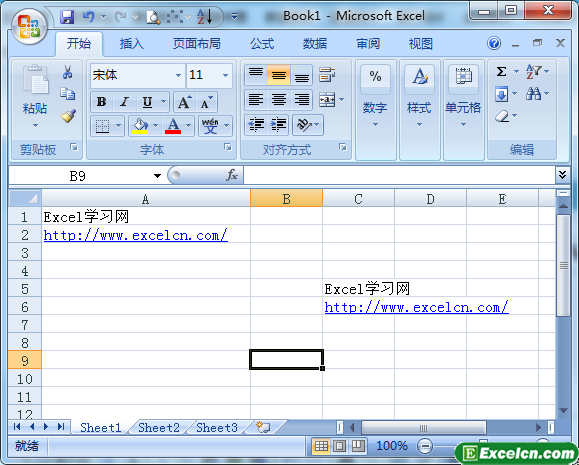
上面的兩個關于excel復制粘貼的小技巧其實操作很簡單,如果你還在使用鼠標進行復制粘貼那樣太浪費時間了,快用上面的方法吧,節省工作時間,提高工作效率。
以上就是關于excel復制粘貼的小技巧 excel復制粘貼技巧全部內容了,希望大家看完有所啟發,對自己的工作生活有所幫助,想要了解更多跟關于excel復制粘貼的小技巧 excel復制粘貼技巧請關注我們文章營銷官網!
推薦閱讀
用excel"選擇性粘貼"技巧 excel選擇性粘貼 | 文軍營銷值和數字格式:同上,對目標單元格復制相同的值和格式,但不復制公式本身(相當于選擇數值和格式兩項)。 我們如果學會了使用用excel選擇性粘貼技巧,就可以將列轉換為行,這個技巧是利用選擇性粘貼對話框中的轉置復選框來達成的,即復制了列方向的單元格數據后,在目標單元格區域中粘貼時將轉成行,改變復制區域的方向。這...excel快速填充 excel向下填充的技巧總結 | 文軍營銷1.excel2003中在“編輯”/“填充”/“向下填充”,而2013版本中在“開始”下面 2.向下填充的快捷鍵CTRL+D,最常用的技巧:同一列中相鄰上方單元的數據填充到當前單元格,如圖選擇的區域,按快捷鍵CTRL+D,選擇區域會快速填充該區域最上方單元格的內容。 3.在同列操作時,也可以也支持不連續區域向下填充。在要填充的...用excel"選擇性粘貼"技巧 excel選擇性粘貼 | 文軍營銷值和數字格式:同上,對目標單元格復制相同的值和格式,但不復制公式本身(相當于選擇數值和格式兩項)。 我們如果學會了使用用excel選擇性粘貼技巧,就可以將列轉換為行,這個技巧是利用選擇性粘貼對話框中的轉置復選框來達成的,即復制了列方向的單元格數據后,在目標單元格區域中粘貼時將轉成行,改變復制區域的方向。這...Excel文本數據的處理方法和技巧 Excel文本數據預處理 | 文軍營銷在單元格B2中輸入公式=LEFT(A2.FlND("|",A2)-1)。并向下復制。得到員工姓名。 在單元格C2中輸入公式=MID(A2.LEN(B2)+2.6)。并向下復制。得到郵政編碼。 在單元格D2中輸入公式=MlD(A2.LEN(B2)+9.99)。并向下復制,得到地址。 注意,這里要先用FlND函數確定符號|第一次出現的位置,然后利用LEFT函數把該符號...在Excel中網絡辦公小技巧 excel辦公小技巧 | 文軍營銷通過下面的技巧,不用登錄股票網站就能時刻得到最新股票行情,股市風云盡在掌握:先登錄經常去的股票網站,選中自己關心的股票數據,按下Ctrl+C鍵把它復制到剪貼板中。 打開Excel XP,新建一個股市更新的Excel表格。按下Ctrl+V,然后單擊粘貼智能標記,選擇創建可刷新的Web查詢,在打開的窗口中選擇需要的股票信息,單擊選中,單...了解excel的界面和excel的輸入技巧 | 文軍營銷狀態條可以顯示鍵盤的Lock鍵的狀態,如ExcelXP按一下CapsLock顯示大寫(Excel2000顯示CAPS),再按一下就會消失;狀態條上顯示數字(Excel2000顯示NUM)時說明Numlock鍵是打開的,你可以直接用小鍵盤輸入數字。 二、文本和數字輸入技巧 1、直接輸入 對一個空白工作表而言,其中沒有可供利用的數據,一般采取下面的方法給單元格...