

 400-685-0732(7x24小時)
 關注文軍
關注文軍


驗證碼
獲取驗證碼
在Excel2007中使用高級篩選 高級篩選的使用方法,【excel助手】今天為大家分享一篇干貨知識,如何設置高級篩選的使用方法,今天的分享角度是從工作中常用的角度談的,正如標題提到的“在Excel2007中使用高級篩選 高級篩選的使用方法”快跟著小編來看看這一干貨文章吧!
如果需要進行篩選的數據列表中的字段比較多,篩選條件比較復雜,此時使用高級篩選將可以非常簡單地對數據進行篩選。使用Excel的高級篩選必須先建立一個條件區域,用來指定篩選數據所要滿足的條件。高級篩選能 夠和自動篩選一樣對數據列表進行數據篩選,但與自動篩選不同的是使用高級篩選將不顯示字段名的下拉列表,而是在區域上方單獨的條件區域中鍵入篩選條件。條件區域允許設置復雜的條件篩選。
下面以在員工工資表中篩選出性別列中僅包含女,且工資大于1300的數據行為例,介紹在Excel2007中使用高級篩選的方法。操作步驟如下:
步驟1 在工作表中建立如圖1所示的條件區域。
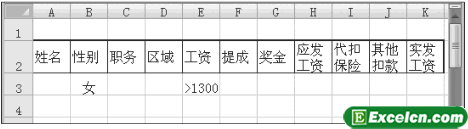
圖1
步驟2 單擊數據功能選項,然后單擊排序和篩選功能組中的高級工具按鈕,如圖2所示。
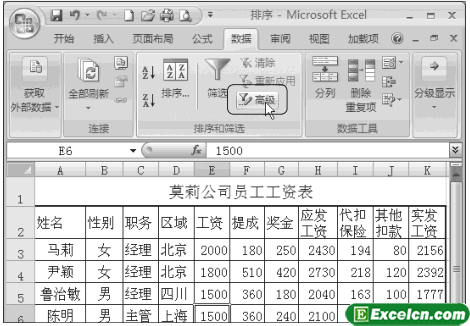
圖2
步驟3 單擊列表區域右側的引用按鈕,如圖3所示。
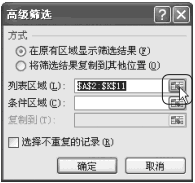
圖3
步驟4 在工作表中拖動選擇數據區域,然后單擊返加按鈕,如圖4所示。
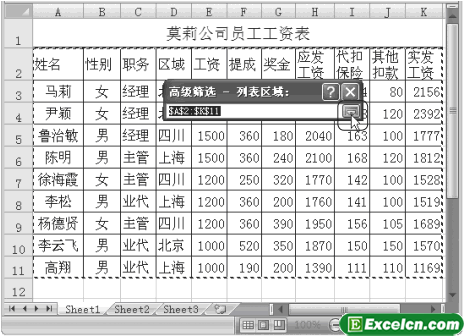
圖4
步驟5 單擊條件區域文本框,然后在工作表中選擇條件區域,如圖5所示。
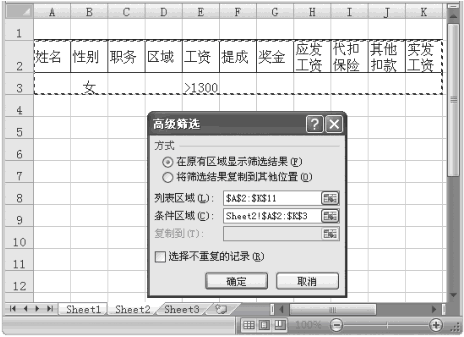
圖5
步驟6 單擊選擇顯示篩選結果的方式,最后單擊確定按鈕,如圖6所示,結果如圖7所示。
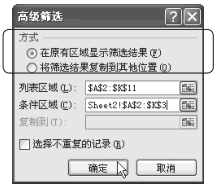
圖6
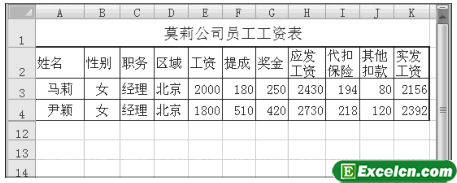
圖7
Excel小技巧:在高級篩選對話框中若單擊選擇將篩選結果復制到其他位置單選項后,還需要單擊復制到右側的引用按鈕,然后在工作表中單擊選擇一個單元格,確定放置篩選結果的目標位置,單擊確定按鈕后,Excel 2007將會把篩選得到的結果存放在所選擇的目標位置,而原工作表不會發生任何變化。
以上就是在Excel2007中使用高級篩選 高級篩選的使用方法全部內容了,希望大家看完有所啟發,對自己的工作生活有所幫助,想要了解更多跟在Excel2007中使用高級篩選 高級篩選的使用方法請關注我們文章營銷官網!
推薦閱讀
在Excel2007中同時按多個條件篩選 excel2007多條件篩選 | 文軍營銷步驟1 單擊性別字段右側的篩選按鈕,然后下拉列表中單擊全選復選框,取消√標記,再單擊女復選框,打上√標記,最后單擊確定按鈕,如圖1所示。 圖1 步驟2 重復上面的步驟,篩選出工資=2000的記錄,如圖2所示。 圖2 在Excel2007中同時按多個條件篩選的操作方法也比較簡單,和單條件篩選差不多。Excel2007中單條件自動篩選 excel2007多條件篩選 | 文軍營銷步驟1 單擊選擇數據表格范圍內的任意一個單元格,然后單擊數據功能選項,再單擊排序和篩選功能組中的篩選工具按鈕,如圖2所示。 圖1 圖2 步驟2 單擊職務字段右側的篩選按鈕,然后下拉列表中單擊全選復選框,取消√標記,再單擊經理復選框,打上√標記,最后單擊確定按鈕,如圖3、圖4所示。 圖3 圖4 當單擊功能區中的篩...Excel 2007數據透視表的篩選功能 數據透視表多條件篩選 | 文軍營銷2、單擊字段省份右側的下拉按鈕,選擇值篩選|10個最大的值(參見圖2),打開前10個篩選(省份)對話框,設置顯示選項,即在第一個下拉列表框中選擇最大選項,在中間的數值框中輸入5,在第2個下拉列表框中選擇項選項,如圖6所示。 圖6 3、單擊確定按鈕,即可把銷售業績最好的前5個省份篩選出來,而其他省份的數據被隱藏,...excel篩選怎么用 excel篩選使用教程 | 文軍營銷excel篩選的簡單應用 1、刪除重復項 【刪除重復項】功能是Excel2007版本以后新增的功能,因此適用于Excel2007及其后續版本。 將活動單元格定位在數據清單中,然后在功能區上依次單擊【數據】——【刪除重復項】,會出現【刪除重復項】對話框。 對話框中會要求用戶選擇重復數據所在的列(字段)。假定我們將“重復項”定義為...通過excel2007中的刪除重復項按鈕刪除重復數據 | 文軍營銷在excel之前的版本中我們可以通過高級篩選來刪除重復的記錄,但是自從用了excel2007以后,就沒有了高級篩選這個功能了,我們就可以通過excel2007中的刪除重復項按鈕刪除重復數據了,操作非常的簡單方便。 1、首先選擇需要刪除重復項的所有單元格。如果是要對所有數據進行這一操作,可以任意選擇一個單元格。Excel2007中高級排序 excel2007排序 | 文軍營銷上節我們說的在Excel2007中快速排序的方法,快速雖然簡單,但是實用性很少,今天我們說的在Excel2007中高級排序可以將數據表格按多個關鍵字段進行排序。即先按某一個關鍵字進行排序,然后將此關鍵字相同的記錄再按第二個關鍵字進行排序,依此類推。 在進行自動排序后,可能會遇到該列中有數據相同的情況,如圖9-3所示的工...