

 400-685-0732(7x24小時)
 關(guān)注文軍


驗證碼
獲取驗證碼
設(shè)置Excel2003單元格中的文本字形 excel單元格文本合并,這個問題是我們很多人都很困惑的一個問題,excel單元格文本合并是我們非常常用的一個東西,也是我們工作和學(xué)習(xí)中必不可少的一個數(shù)據(jù)公式,那么具體我們要怎么做呢?下面就來看看這篇設(shè)置Excel2003單元格中的文本字形 excel單元格文本合并的文章吧!
如果要設(shè)置Excel2003單元格中的文本字形,則先選定要改變字形的單元格或單元格區(qū)域,然后單擊格式工具欄中的加粗按鈕、傾斜按鈕或下劃線按鈕,例如:
要將選定的單元格或單元格區(qū)域的字形改為粗體,只需要單擊格式工具欄中的加粗按鈕即可,再次單擊加粗按鈕可以取消加粗設(shè)置。
要將選定的單元格或單元格區(qū)域的字形改為傾斜或為其加下劃線,只需單擊格式工具欄中的傾斜按鈕或下劃線按鈕;當(dāng)然,也可以對某個單元格區(qū)域加上組合字形,例如,單擊加粗按鈕,再單擊傾斜按鈕。使選定區(qū)域的字形改為加粗并且傾斜字形。
如果要給Excel單元格中的文本添加其他類型的下劃線,具體操作步驟如下:
1、選定要添加下劃線的單元格或單元格區(qū)域。
2、單擊格式-單元格命令。在彈出的單元格格式對話框中單擊字體
選項卡,在下劃線下拉列表框中選擇會計用雙下劃線選項。如圖1所示。

圖1
3、單擊確定按鈕。結(jié)果如圖2所示。
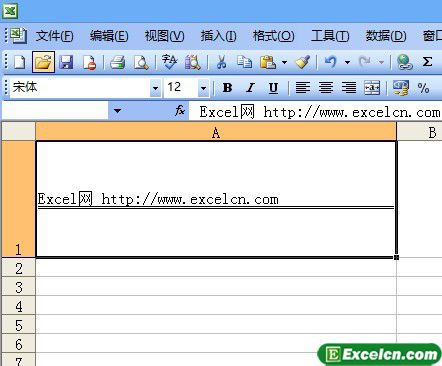
圖2
在做正規(guī)文件的時候,一定要注意什么時候改用加粗和傾斜等設(shè)置,這是很有講究的!
以上就是設(shè)置Excel2003單元格中的文本字形 excel單元格文本合并全部內(nèi)容了,希望大家看完有所啟發(fā),對自己的工作生活有所幫助,想要了解更多跟設(shè)置Excel2003單元格中的文本字形 excel單元格文本合并請關(guān)注我們文章營銷官網(wǎng)!
推薦閱讀
Excel2003中合并單元格 excel2003合并單元格 | 文軍營銷1、選中我們需要合并的單元格,然后點擊鼠標(biāo)右鍵,在彈出的菜單里面我們選擇設(shè)置單元格格式。 圖1 2、這是會彈出一個單元格格式小窗口,我們在上面的標(biāo)簽上選擇對齊標(biāo)簽。 圖2 3、點擊過對齊標(biāo)簽以后,我們在下面找到合并單元格字樣,在前面的小方格(復(fù)選框)里點擊選中,然后單擊確定按鈕。 圖3 4、最后,我們選中的單...利用excel連接符合并多個單元格的文本內(nèi)容 | 文軍營銷1、首先我們要知道excel中的連接符是什么,excel連接符就是&,如果我們要合并到E1單元格中,我們只需要在E1單元格中輸入公式:=A1&B1&C1&D1。 圖1 2、這時候ABCD四列的文本就合并到了E1中了,這時候我們還是不能刪除ABCD四列的,因為E列還是一個公式。 3、最后我們只需要把E1復(fù)制一下,然后粘貼到F或者其他列就...excel合并單元格內(nèi)容 excel合并單元格如何實現(xiàn) | 文軍營銷右鍵點擊C1,選擇“選擇性粘貼”。 在選擇性粘貼對話框中選擇勾選“數(shù)值”并確認(rèn)。此時,C1:C7單元格區(qū)域中的公式將不存在,文本數(shù)據(jù)仍然保留。 按住ctrl,左鍵單擊“A”和“B”,同時選擇A列和B列。 右鍵點擊B1,選擇“刪除”。刪除原本的A列和B列,即實現(xiàn)了將A列和B列兩個列中的文本內(nèi)容合并到了一個列。 Ex...excel表格合并單元格 excel表格如何合并單元格 | 文軍營銷excel表格合并單元格——excel表格如何合并單元格 首先我們需要將“合并后居中”這一按鈕添加到“快速訪問工具欄”,點擊快速訪問工具欄”的下三角按鈕,打開下拉菜單,在出現(xiàn)的“Excel選項”對話框中,邊找到“合并后居中”,并且選擇它點擊“添加”,最后點確定,“合并后居中”這一按鈕就添加到“快速訪問工具欄”了。我們...excel合并單元格怎么弄 excel中如何合并單元格 | 文軍營銷1、首選我們需要選中我們需要合并的單元格區(qū)域。 2、然后單擊鼠標(biāo)右鍵,在彈出的快捷菜單中選擇設(shè)置單元格格式選項,如圖2所示。 圖1 3、在彈出的單元格格式對話框中選擇對齊標(biāo)簽,然后在下方的合并單元格選項前的復(fù)選框點擊打上對鉤,最后點擊確定,如圖3所示。excel怎么合并單元格 合并單元格的步驟有哪些 | 文軍營銷1、打開Excel工作表; 2、如果合并A1:B6單元格,直接選擇“對齊”中的“合并單元格”,只能保留左上角的數(shù)據(jù),而放棄其他值; 3、傳統(tǒng)的方式合并單元格未能全部保留所有數(shù)據(jù),因此如果需要保留所有數(shù)據(jù)到合并單元格,需要進(jìn)行轉(zhuǎn)換; 4、選擇D1:E6單元格,在“開始”、“對齊方式”的“合并”下拉選項中,選擇“合并單元格...