

 400-685-0732(7x24小時)
 關(guān)注文軍


驗證碼
獲取驗證碼
excel中設(shè)置字體和數(shù)字格式 excel設(shè)置字體格式,最近到了季度匯報的時候,掌握一手excel技能在此刻顯得多么重要,為了是你的excel看起來更高大上,今天教大家設(shè)置excel設(shè)置字體格式,今天我們的干貨專業(yè)全稱為“excel中設(shè)置字體和數(shù)字格式 excel設(shè)置字體格式”能不能以絢爛的技能征服領(lǐng)導,就在這一波了~
對表格使用什么樣的格式,并沒有一個放之四海皆準的標準,用戶大可以根據(jù)自己的喜好來設(shè)置。不太喜歡在格式上花時間的用戶可以使用格式工具欄簡單、快速完成格式化工作。然而單元格格式對話框可能滿足用戶更多的要求,今天我們先來學習下在excel中設(shè)置字體和數(shù)字格式的方法。
下面以一個已輸入數(shù)據(jù)的excel工作表為例來介紹設(shè)置字體格式的具體方法:
1、選擇要設(shè)置字體的表格標題A1單元格,單擊格式工具欄中字體右側(cè)的下三角按鈕,在下拉列表框中選擇方正大黑簡體選項。
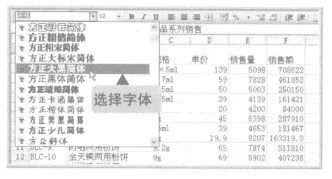
圖1
2、單擊字號右側(cè)的下三角按鈕,在下拉列表框中選擇16選項,增大字號同時使得標題所在行的行高自動加寬。
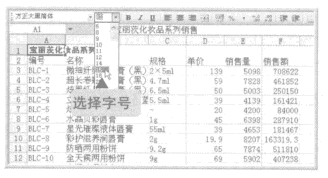
圖2
3、選擇表格標題字段所在的A2:F2單元格區(qū)域,然后按快捷鍵【Ctrl+1】。
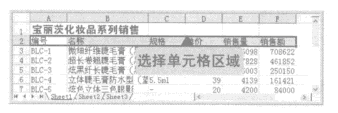
圖3
4、彈出單元格格式對話框,切換到字體選項卡。在字體列表框中選擇華文仿宋選項,在字形列表框中選擇加粗選項,在字號列表框中選擇14選項,然后單擊確定按鈕。
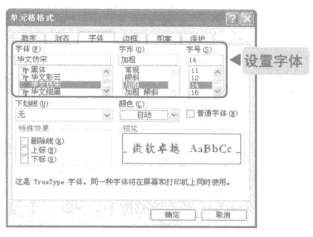
圖4
5、按住【Ctrl】鍵選擇D3:D16和F3:F16單元格區(qū)域,按快捷鍵【Ctrl+1】快速彈出單元格格式對話框的數(shù)字選項卡。在分類列表框中選擇貨幣選項,在貨幣符號(國家/地區(qū))下拉列表框中選擇Y選項,單擊確定按鈕。
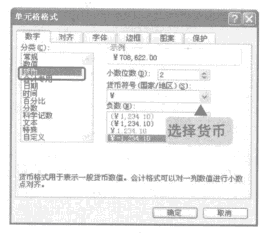
圖5
6、設(shè)置字體或格式后的工作表更有層次性。
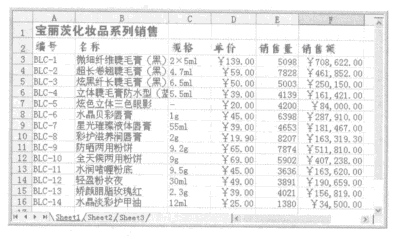
圖6
我們在excel中設(shè)置過字體和數(shù)字格式以后,有時候?qū)⒃O(shè)置好的Excel工作表復制到同事電腦上打開,為何字體和當初設(shè)置的不一樣?這可能和你所選擇的字體文件有關(guān),首先確認你所設(shè)置的字體是否是所有版本W(wǎng)indows都包括的標準字體。如果不是,在打開工作簿時系統(tǒng)發(fā)現(xiàn)沒有設(shè)置的字體,Windows便會嘗試著使用一個類似的字體來替代。
以上就是excel中設(shè)置字體和數(shù)字格式 excel設(shè)置字體格式全部內(nèi)容了,希望大家看完有所啟發(fā),對自己的工作生活有所幫助,想要了解更多跟excel中設(shè)置字體和數(shù)字格式 excel設(shè)置字體格式請關(guān)注我們文章營銷官網(wǎng)!
推薦閱讀
對excel表格中數(shù)據(jù)的字體格式進行設(shè)置 excel表格字體設(shè)置 | 文軍...1、打開一個excel單元格,選擇第一行單元格,單擊開始選項卡字體組中字體下拉列表框右側(cè)的下拉按鈕,在彈出的下拉面板中選擇 隸書選項,如圖1所示。 圖1 2、返回excel工作表編輯區(qū)域,此時即可看到A1單元格中的字體更改為隸書,然后單擊開始選項卡字體組中字號下拉列表框右側(cè)的下拉按鈕,在彈出的下拉面板中選擇20,如圖2所示。excel合并單元格快捷鍵 excel合并單元格怎么操作 | 文軍營銷1新建一個EXCEL表格,方法是在電腦桌面空白處單擊鼠標右鍵,點擊“新建”按鈕,在彈出的選項中選擇EXCEL工作表。 2新建好新的工作表之后點擊表格圖標進入表格頁面。里面包括我們常用到的工具菜單欄,需要在其中輸入各種數(shù)據(jù)的單元格,一個個的工作簿,這些都是我們操作EXCEL表格時常用到的。 3數(shù)據(jù)輸入:點擊一個單元格,我們...excellen是什么意思 excellen如何使用 | 文軍營銷(4)按住Shift鍵,同時在“編輯”選單上單擊“貼上圖片鏈接”。 (5)最后會得到一個圖片格,當源單元格發(fā)生更改或格式變化時,該圖片格會隨之更新。 5:神奇的F4鍵 在Excel中,F4能[重復上一步操作]功能,不知道大家朋多少人知道這個功能,又有多少人在應(yīng)用的時候應(yīng)用到呢?如果你經(jīng)常用到F4重復上一步操作的功能就...excel表格設(shè)置字體格式化 excel表格格式化 | 文軍營銷1、字體設(shè)置:指改變文本字符的外觀形狀,只要是操作系統(tǒng)中安裝了的字體(工具欄的字體下拉列表框中包含),均可用來改變選擇單元格內(nèi)容的字體,如宋體、黑體、楷體、Arial、Times New Roman等。 2、字號設(shè)置:指改變文本字符的大小,它以點來度量,點數(shù)越大,字號就越大。Excel中包括從6- 72號的字號,數(shù)字越大,文本就越...excel表格的常規(guī)格式和自定義數(shù)據(jù)格式 excel表格自定義格式 |...一、常規(guī)格式設(shè)置 1、文本 文本是Excel工作表的基本數(shù)據(jù)類型,設(shè)置它的格式可以不以單元格為單位進行。選中某一個或幾個文字,可以像在Word中那樣單獨設(shè)置它的字體、字號等格式:選中需要設(shè)置格式的文本,單擊格式/單元格菜單,輕松設(shè)置即可。 2、數(shù)值 全部由阿拉伯數(shù)字組成的數(shù)據(jù)在Excel中稱為數(shù)值,它是Excel處理的主要對...使用Excel2003"格式"工具欄設(shè)置字體 | 文軍營銷1、選定要設(shè)置字體的單元格或單元格區(qū)域,如圖1所示。 圖1 2、在格式工具欄中的字體下拉列表框中選擇方正姚體選項,如圖2所示。結(jié)果如圖3所示。 圖2 圖3 Excel小王指點:在中文版Excel2003中,格式工具欄的字體下拉列表框中顯示的字體名稱本身已經(jīng)用相應(yīng)的字體格式化,用戶可以很容易找到自己所要的字體。如果字體名稱本...