

 400-685-0732(7x24小時)
 關注文軍
關注文軍


驗證碼
獲取驗證碼
對excel表格的格式進行設置 excel表格格式設置,前天剛學習了一個excel的新技術,叫“excel表格格式設置”授課老師對我們說,這一技術的專業全稱為“對excel表格的格式進行設置 excel表格格式設置”今天寶寶把這個技術分享給大家,不用謝哦~
當我們在制作過表格以后,把所有的數據輸入完成以后,我們就開始對excel表格的格式進行設置了,比如設置字體的大小、顏色、樣式、字形等等,具體操作方法如下。
1、按照常規方法,選擇文字客戶名稱 所在的單元格區域 A2:F2, 切換到【開始】選項卡,在【字體】組中單擊【字體】下三角按鈕,選擇【華文楷體】選項,單擊【字號】下三角按鈕,選擇 16 選項。在 Excel 2007中,提供了【增大字號】按鈕,單擊【增大字號】按鈕,每單擊一次按鈕,字號將增大一級。
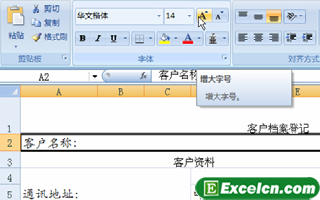
圖1
2、此外 Excel還提供了進行快捷設置的工具——語言快捷工具欄。選擇單元格區域 A4:H19,所選區域上自動出現語言快捷工具欄,將文字字型、字號分別設置為楷體和16。
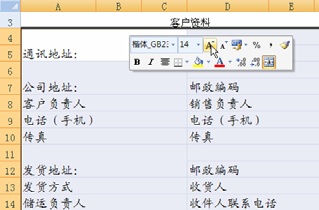
圖2
3、選擇客戶檔案登記表的標題單元格區域 A1:H1,切換到【開始】選項卡,在【單元格】組中單擊【格式】下拉按鈕,執行【單元格】命令。
4、彈出【設置單元格格式】對話框,單擊【字體】標簽,在【字體】列表框中選擇【隸書】選項,在【字形】列表框中選擇【常規】選項,在【字號】列表框中選擇 26 選項,在【下劃線】下拉列表框中選擇【雙下劃線】選項,在【顏色】下拉列表框中選擇【深藍】選項,單擊【確定】按鈕。
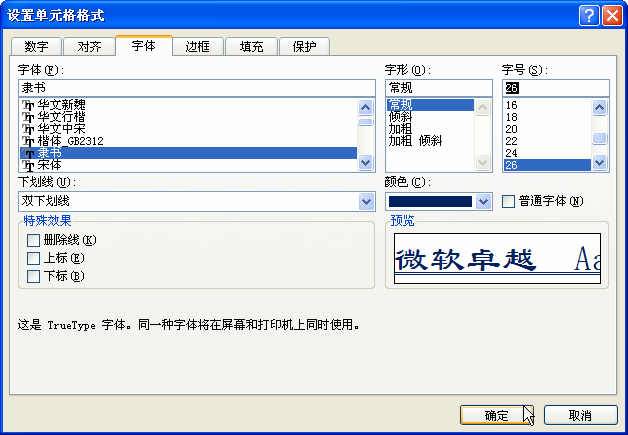
圖3
5、完成對客戶檔案登記表標題的設置,用同樣學習excel的方法對登記表中其他項目和單據名稱的字形、字號和字體顏色進行設置。
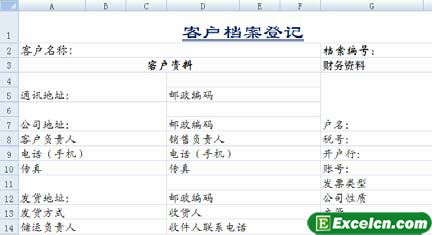
圖4
我們在設計所有的excel表格的時候,都需要對excel表格里的字體進行設置,如果不對excel表格的格式進行設置,那樣表格會顯示的含亂而且也不美觀。
以上就是對excel表格的格式進行設置 excel表格格式設置全部內容了,希望大家看完有所啟發,對自己的工作生活有所幫助,想要了解更多跟對excel表格的格式進行設置 excel表格格式設置請關注我們文章營銷官網!
推薦閱讀
Excel中的數據設置不同數字格式 設置數據系列格式 | 文軍營銷圖1 如果希望設置更多的數字格式,可單擊數字組中數字格式下拉列表框右側的三角按鈕,在展開的下拉列表中進行選擇,如圖2左圖所示。 圖2 此外,如果希望為數字格式設置更多選項,可單擊數字組右下角的對話框啟動器按鈕 ,或在數字格式下拉列表中選擇其他數字格式選項,打開設置單元格格式對話框的數字選項卡進行設置,如圖2右圖所示。 在Excel中,我們用到數字的地方有分別對excel的單元格格式進行設置 excel清除單元格格式 | 文軍營銷在對單元格格式進行設置的時候,我們首先選定單元格,然后在編輯欄中選定需要設置格式的部分內容,就可以通過使用工具欄上的各個格式按鈕來改變格式。比如加粗、傾斜、改變顏色、字體等。在選定單元格中部分內容后,還可以按<Ctrl+1>組合鍵調出單元格格式對話框進行設置。 以上就是分別對excel的單元格格式進行設置 excel清...在Excel2007中設置條件標識單元格格式 | 文軍營銷步驟1 選擇需要設置格式的單元格區域,然后單擊開始功能選項,再單擊樣式功能組中的條件格式工具按鈕,在下拉菜單中指向突出顯示單元格規格命令,并在級聯菜單中單擊選擇介于命令,如圖1所示。 圖1 步驟2 分別在前面兩個文本框中輸入數值,然后單擊設置為列表框,在下拉列表中單擊選擇條件格式方案,最后單擊確定按鈕,如圖2、圖...對excel單元格對齊方式進行設置 excel單元格對齊方式 | 文軍營銷1、我們根據一個excel實例表來進行介紹,我們選擇A列和B列單元格區域,單擊開始選項卡下對齊方式組中的功能擴展按鈕,如圖1所示。 圖1 2、在彈出的設置單元格格式對話框中,切換到對齊選項卡,在文本對齊方式選項區中水平對齊下拉列表框中選擇居中選項,在垂直對齊下拉列表框中選擇居中選項,然后單擊確定按鈕,如圖2所示。?Excel在數據分析中的應用指南 | 文軍營銷定義行、列和值:將字段拖放到適當的區域,定義數據透視表的行、列和值。可以根據需要對值進行聚合和計算。 過濾和排序:通過在數據透視表中設置過濾器和排序,對數據進行更細致的分析和展示。 Excel作為一款功能強大的電子表格軟件,提供了廣泛的數據分析工具和功能。通過數據導入與準備、數據清洗與預處理、數據可視化與圖...對excel表格中數據的字體格式進行設置 excel表格字體設置 | 文軍...在excel電子表格中輸入數據后,默認情況下,其字體格式為宋體、11號。此字體格式并不是固定不變的,用戶可以根據需要對excel表格中數據的字體格式進行設置。 1、打開一個excel單元格,選擇第一行單元格,單擊開始選項卡字體組中字體下拉列表框右側的下拉按鈕,在彈出的下拉面板中選擇 隸書選項,如圖1所示。