

 400-685-0732(7x24小時)
 關注文軍
關注文軍


驗證碼
獲取驗證碼
Excel2010中的數(shù)據(jù)分析小迷你圖功能,這個問題是我們很多人都很困惑的一個問題,Excel2010中的數(shù)據(jù)分析小迷你圖功能是我們非常常用的一個東西,也是我們工作和學習中必不可少的一個數(shù)據(jù)公式,那么具體我們要怎么做呢?下面就來看看這篇Excel2010中的數(shù)據(jù)分析小迷你圖功能的文章吧!
今天給大家講一個非常有特色的功能,Excel2010中的數(shù)據(jù)分析小迷你圖功能,非常漂亮的!
迷你圖是Excel 2010中的一個新功能,它是工作表單元格中的一個微型圖表,可提供數(shù)據(jù)的直觀表示。使用迷你圖可以顯示一系列數(shù)值的趨勢(例如,季節(jié)性增加或減少、經(jīng)濟周期),或者可以突出顯示最大值和最小值。在數(shù)據(jù)旁邊放置迷你圖可達到最佳效果,具體操作如下。
1、在Excel 2010工作表中單擊插入選項卡。在迷你圖選項組中單擊迷你圖按鈕。在彈出的下拉菜單中選擇折線圖選項。如圖1所示。
2、彈出創(chuàng)建迷你圖對話框。從中設置正確的數(shù)據(jù)范圍和位置范圍。如在數(shù)據(jù)范圍文本框中輸入C2:C11.在位置范圍文本框中輸入$C$12。單擊確定按鈕。如圖1所示。
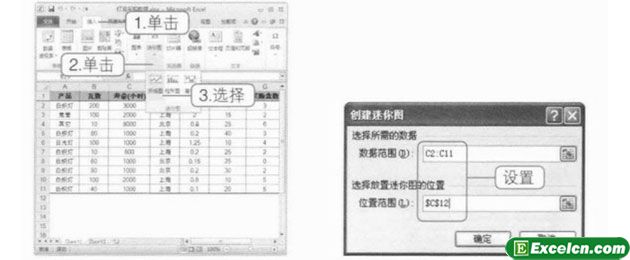
圖1
3、這時,基于選中數(shù)據(jù)所繪制的迷你圖自動顯示在指定的單元格中。如圖2所示。
4、向左右拖動迷你圖所在單元格右下角的填充手柄。就像用戶常執(zhí)行的復制填充公式一樣。此操作可將迷你圖復制填充至其他單元格中。從而形成一組迷你圖。如圖2所示。
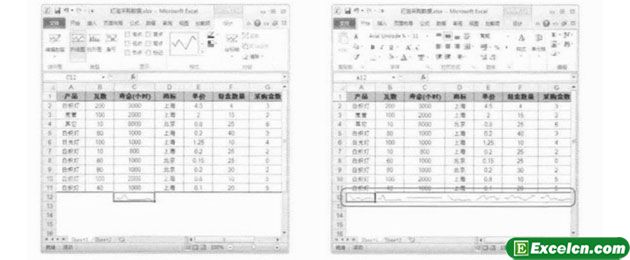
圖2
當我看到這一個功能的時候,我非常的喜歡,制作出來的數(shù)據(jù)分析圖也很漂亮,大家快點動手做一下吧,拿這個Excel2010的新功能去老板面前炫一下。
以上就是Excel2010中的數(shù)據(jù)分析小迷你圖功能全部內(nèi)容了,希望大家看完有所啟發(fā),對自己的工作生活有所幫助,想要了解更多跟Excel2010中的數(shù)據(jù)分析小迷你圖功能請關注我們文章營銷官網(wǎng)!
推薦閱讀
使用excel2010中的迷你圖做出趨勢的變動分析 | 文軍營銷1、我們來做一個迷你圖實例,如圖在F2單元格中是一個柱形迷你圖,標示某公司2005年至2009年的盈利情況,以紅色標出excel迷你圖中的高點。 2、同時在F3單元格中以折線迷你圖顯示該公司的盈利趨勢,同樣用紅色標示高點。 在F6單元格中使用盈虧迷你圖來顯示該公司盈利增長百分比情況,由于該公司2007出現(xiàn)了負增長,因此用盈...Excel 2010中創(chuàng)建圖表 excel2010創(chuàng)建圖表 | 文軍營銷步驟1 打開一張Excel數(shù)據(jù)表格,選擇要創(chuàng)建圖表的商品名稱和銷售金額列數(shù)據(jù)。 步驟2 在插入選項卡圖表組中單擊要插入的圖表類型,在打開的列表中選擇子類型,即可在當前工作表中插入圖表,如圖1所示。 圖1 步驟3 創(chuàng)建Excel圖表后,將顯示圖表工具選項卡,其包括設計、布局和格式三個子選項卡,如圖2所示。用戶可以使用這些...EXCEL四舍五入公式 EXCEL2010如何四舍五入 | 文軍營銷打開桌面上的WORD辦公軟件,打開數(shù)據(jù)表 選中需要設置的數(shù)據(jù),右鍵單擊選中“設置單元格格式” 打開“設置單元格格式”的對話框 然后選擇“數(shù)值”菜單,小數(shù)位數(shù)為2,點擊“確定” EXCEL四舍五入函數(shù)的詳細使用 首先新建一個表格,然后在A1輸入數(shù)字,點擊圖中的F(X) 找到ROUND函數(shù),并點擊確定 在數(shù)值中輸入15,332,小數(shù)位...excel2010中增加的迷你圖新功能 excel2016新功能 | 文軍營銷excel2010開始和其他的excel版本在圖表方面有一個不同的是,在excel2010中增加的迷你圖新功能,這個新功能可以簡單的以一個小圖表的樣子在一個單元格顯示出指定單元格內(nèi)的一組數(shù)據(jù)變化,這款迷你圖(Sparklines)其實和以前版本中的圖表功能類式,只不過得到了簡化,讓其只在一個單元格中顯示。給excel2010的迷你圖添加色彩 excel添加迷你圖 | 文軍營銷1、首先我們?yōu)閑xcel2010添加一個迷你圖,然后在迷你圖工具功能區(qū)的樣式中,我們可以看到右側有兩個關于excel迷你圖的選項,一個是迷你圖的顏色,一個是迷你圖標記點的顏色。 圖1 2、然后我們單擊其右的下拉箭頭,這時候可以選擇迷你圖或迷你圖標記點的顏色,迷你圖標記點在設置顏色的時候可以按照高點、低點、負點區(qū)分,...拆分Excel2010工作表窗口 excel2010拆分工作表 | 文軍營銷Excel窗口是可以進行拆分的,也就是說用戶可以將一個工作表拆成兩部分,這樣方便用戶對較大的表格進行數(shù)據(jù)比較和參考,拆分Excel2010工作表窗口有以下兩種常用操作方法。 方法1:用命令拆分 1、打開一個較大的表格,單擊視圖選項卡窗口組中的拆分按鈕,此時窗口中出現(xiàn)一條與窗口等寬的分割線,如圖1所示。